
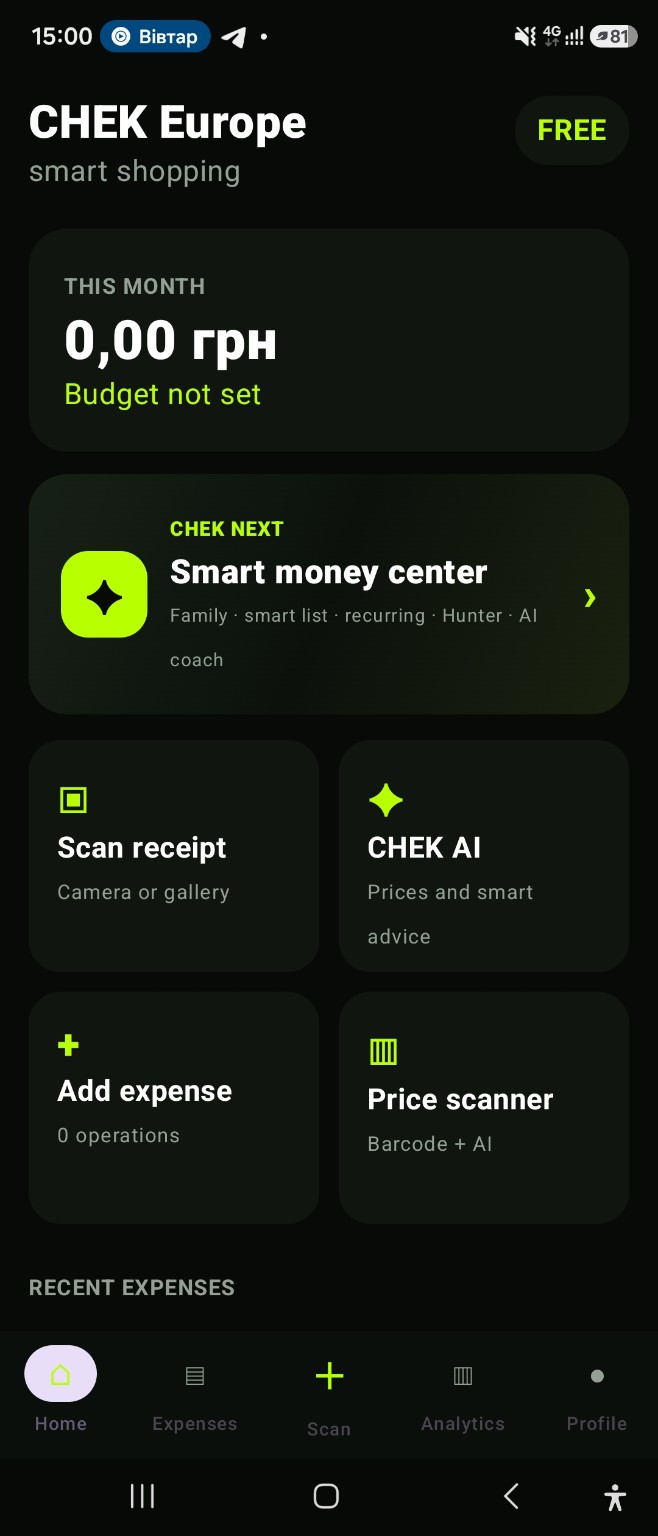
Камера або готове фото
Відкрий сканування на головному екрані. Сфотографуй чек чи вибери зображення з галереї. Намагайся вмістити весь чек, розправити папір і уникнути відблисків. Чітке фото полегшує читання назв і сум, особливо на довгих або блідих чеках.
Перевір результат перед збереженням
Розпізнавання допомагає перенести дані, але може помилятися. Зістав назви товарів і загальну суму з оригіналом. Особливо уважно переглянь знижки та нечіткі рядки. Перевірка потрібна, щоб запис про покупку відповідав тому, що ти справді оплатив.
Повернися до покупки пізніше
Після збереження можна переглянути деталі чека. Це зручно, коли потрібно згадати склад покупки або розібратися у своїх записах. Для товарів зі строком гарантії у профілі є окремий інструмент: вкажи товар і тривалість гарантії, щоб мати їх під рукою.
Якщо чека немає
Облік не обмежується скануванням. Додай витрату вручну, якщо паперовий чек не зберігся або фото не читається. Не додавай одну покупку двічі: перевір історію, перш ніж створювати новий запис замість уже збереженого чека.
Редагування чека у CHEK 2.0
Перед підтвердженням можна виправити магазин, дату, валюту, підсумок та рядки товарів: назви, кількість, ціну, суму й категорію. Звіряй знижки та податки з оригіналом. Ці рядки також формують особисту історію цін у Market Intelligence.
Як перевірити чек після сканування
Порівняй дату, валюту, назви позицій і підсумок з оригіналом. Знижка або нечіткий друк можуть змінити розпізнане значення. Виправ помилку до збереження та перевір, чи не додав цю покупку вручну раніше.
| Перевірка | Приклад |
|---|---|
| Кількість і ціна | 2 товари по 75 грн — 150 грн |
| Знижка | Мінус 20 грн — підсумок 130 грн |
| Оплата готівкою | 200 грн передано, 70 грн решти; витрата — 130 грн |
Чек чи ручне введення?
Для покупки з кількома позиціями почни зі сканування та перевірки. Для витрати без чека додай запис вручну. Обидва способи мають завершуватися одним записом покупки, щоб аналітика не рахувала її двічі.
Доступність застосунку та окремих функцій може залежати від країни, версії й джерел даних. Пошук цін не гарантує охоплення всіх магазинів. Сумісність пристрою та умови встановлення перевіряй у Google Play.
Сканер чеків на Android: від фото до запису про витрату
Сканування чека скорочує ручне введення, але не скасовує перевірку. Фотографуй чек повністю, уникай відблисків і звіряй розпізнані товари та фінальну суму перед збереженням. Якщо чек не читається, скористайся ручним обліком витрат.
Як отримати чіткіше фото чека
Розправ папір, тримай камеру паралельно чеку та залиш у кадрі всі рядки від магазину до підсумкової суми. Після розпізнавання звір товари, знижки й total, а вже потім зберігай покупку. Так історія та аналітика витрат спиратимуться на перевірені записи.
Поширене питання
Чи потрібно перевіряти дані після сканування чека?
Так. Звір назви товарів, знижки та фінальну суму з оригінальним чеком перед збереженням, особливо якщо фото бліде або має відблиски.